【功能测试】 0基础&快速使用BackStopJS

环境
BackstopJS v6.3.25
python 3.13
windows version11 - 24H2
0基础使用BackStopJS
如果你有一定基础、想快速使用backstopjs的话,请直接跳转到快速启动标题来获取最简洁的使用方式
Backstopjs是什么
backstopjs是一个基于 JavaScript (Node.js)语言的视觉回归测试工具,主要用于在应用程序的界面发生变化时进行自动化测试,它通过对比不同版本的网页截图来检测 UI 的视觉差异,帮助开发人员在页面的修改中发现潜在的视觉问题。
具体来说,它在运行时会捕获被测网页,并将这些截图与基准截图进行对比,若对比结果中有显著差异,BackstopJS 会将其标记出来,供开发人员检查。
安装&删除 Backstopjs
前置条件
首先系统需要下载Node.js,这样我们才能运行npm命令下载backstopjs,如果你不会下载,可以观看我的往期文章[待更新]
安装
随后,通过命令行(cmd,base等等)运行以下代码全局下载backstopjs工具
1 | npm install -g backstopjs |
-g 代表global,会使得backstopjs被安装在全局的 node_modules 目录中,这样我们就能在任何目录下通过命令行直接运行该工具
如果你想让backstopjs只在当前项目安装,把上面代码的-g删掉就好
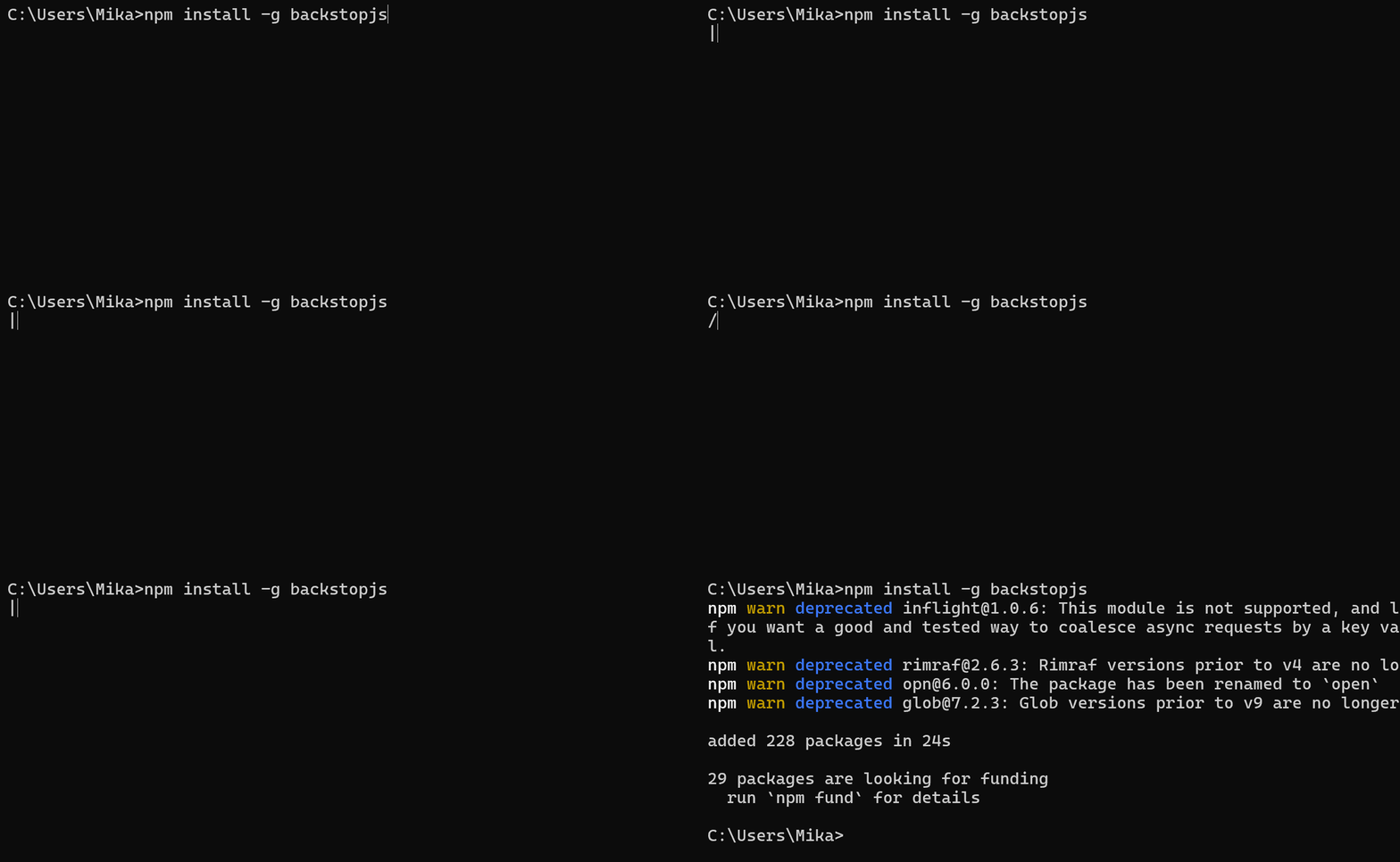
作者的安装过程
删除
想要删除全局下的backstopjs,只需要在install前加上un
1 | npm uninstall -g backstopjs |
如果想要删除当前目录下的backstopjs,把上面代码的-g删掉就行
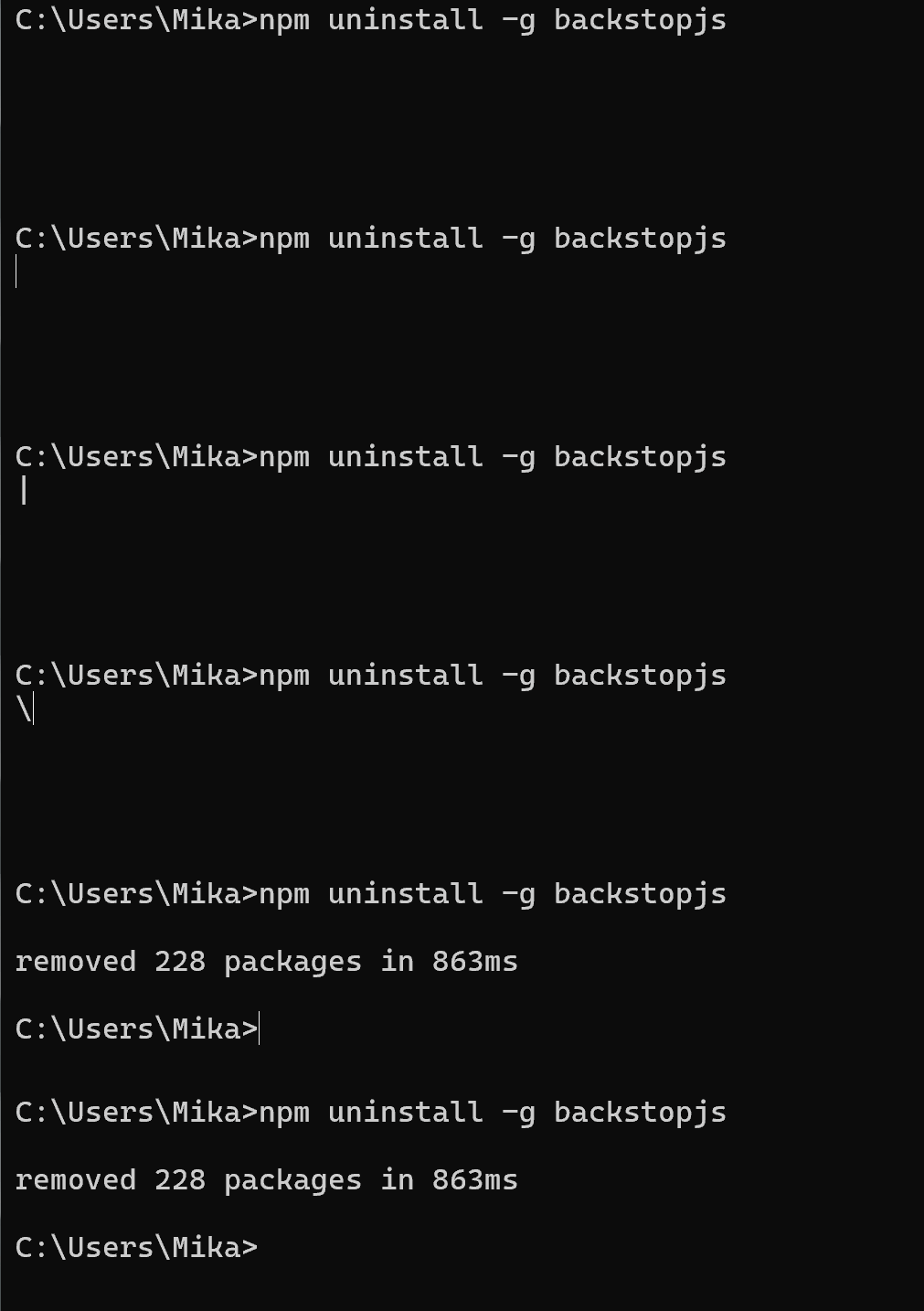
初始化工作环境
仅仅是下载工具是不行的,我们需要在合适的目录下构建配置文件
期间需要你cd(跳转)到符合你需要的目录下,例如我想在D:\prog\code\python\PycharmProjects\test03目录下来管理和使用backstopjs配置文件,那么我就需要
1 | cd /d D:\prog\code\python\PycharmProjects\test03 |
之后确保你在你需要的目录下后运行以下构建代码:
1 | backstop init |
如果你在JetBrians或者vscode等等ide工具中,可以直接在ide的终端(内置控制台)下运行构建代码,因为 IDE 的终端通常会默认以当前打开的项目目录为起始路径),这样你就不需要手动切换目录去运行init指令了。
如果你想把目录放在项目目录的子目录下,那么还是需要跳转一下的()
tips: 可以使用 ./ 来代替当前目录,../来代替父目录,可以连续使用多次跳转,例如../../,跳转到上上级目录
如果你的控制台出现如下提示便构建成功

在构建代码后,你会发现你当前目录下多出如下文件夹
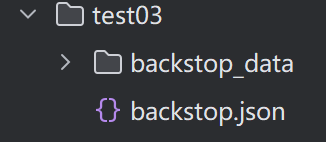
修改配置文件
我们先不用管backstop_data文件夹,这是backstop的数据文件,我们先修改容易理解的配置文件backstop.json
backstop的配置文件是以json格式存储的,我们简易的了解一下json格式:
json是一种轻量级的数据传输格式,很适合作为配置文件,而:
{"key":"value"}
则是一个最小的标准json单元,它由一个key(键)和一个value(值)组成,我们称之为键值对。
其中,key是唯一的,如果key的值重复了,后面的key会把前面的key对应的value覆盖掉。并且key必须是字 符串、数字、布尔值(true/false)或 null。
json还允许数组,即:
[value1,value2,value3]
这种形式的序列,而键值对的值和数组可以互相嵌套。
我们打开backstop.json,可以看到整体的代码:
1 | { |
这么多配置文件,我们只需要修改其中一部分就足够让我们使用了。
"id": "backstop_default"
定义唯一标识符,默认为backstop_default
会在运行后的测试报告上标注id的名字,并且作为配置文件的唯一标识符,命名的时候最好是能够通过名字看 到这个配置文件是做什么的,最重要的是一定要 唯一
"viewports": []
定义测试时使用的设备屏幕分辨率,默认给出了”phone”和”tablet”两个设备的分辨率
这里的value是一个数组,每个代表一个设备的分辨率
1 | "viewports": [ |
就算看不懂也没关系,json不是强制缩进的语言,因此可以把空格与回车删除,变成如下样子:
1 | "viewports": [{"label": "设备名","width": "宽度(像素)","height": "高度(像素)"}] |
还是第一种的代码风格更便于程序员阅读和理解,因此要在理解键值对的基础上明白常用代码风格的样子
"onBeforeScript": "puppet/onBefore.js"
在进行视觉回归测试前执行的js脚本路径。这通常用于设置环境、执行前置操作等
"onReadyScript": "puppet/onReady.js"
在页面加载完成后执行的js脚本路径,通常用于页面状态准备好后的一些处理(例如动态内容加载完成后执行)
value对应的是backstop_data目录下的脚本路径,默认在backstop_data\puppet文件夹里
这两个配置文件是可以让工具知道你存放的js脚本位置的,不懂就不写,没有关系
"scenarios": []
定义一系列场景(tests),每个场景代表一次浏览器交互及截图操作。
"label":tests的标签名字,起到辨别的作用"cookiePath":存储和加载 cookie 的文件路径"url":测试的网页地址"referenceUrl":基准 URL(如果需要与另一个页面进行比较时)"readyEvent":页面准备好的事件(如果需要特定的事件触发)"readySelector":页面准备好的选择器(页面完全加载时的 DOM 元素选择器)"delay":执行操作前的延迟时间(单位:毫秒)"hideSelectors":在截图时需要隐藏的元素的 CSS 选择器数组"removeSelectors":在截图时需要移除的元素的 CSS 选择器数组"hoverSelector":鼠标悬停时需要作用的元素选择器"clickSelector":点击时需要点击的元素选择器"postInteractionWait":在交互操作后等待的时间(单位:毫秒)"selectors":要截图的 DOM 元素的 CSS 选择器"selectorExpansion":是否扩展元素选择器的范围。"expect":截图期望匹配的像素数量"misMatchThreshold":定义匹配的容差(数值越小越严格)"requireSameDimensions":是否要求对比截图具有相同的尺寸
太多了看不懂没关系,在这么多配置选项里只需要注意
url——你的被测网页地址,写入其中即可
"paths": []
定义有关于测试流程的各种数据及文件的目录位置
"bitmaps_reference":存储基准截图的文件夹"bitmaps_test":存储测试截图的文件夹"engine_scripts":存储引擎脚本的文件夹"html_report":存储 HTML 格式的测试报告的文件夹"ci_report":存储持续集成报告的文件夹
太多了看不懂没关系(
好熟悉?,看不懂的话只需要关注"bitmaps_reference"与"bitmaps_test",尤其是"bitmaps_reference",它的意思是把你期望的ui页面的截图放入这个路径中(一般来说用户需求书里会有)
剩下的配置项就算不配置也不影响使用,看不懂的就不用管了
"report": []
指定测试报告的格式和方式。此处设置为 ["browser"],表示生成浏览器格式的报告,其他选项还可以包括 ["json"] 或 ["html"]。
"engine": "puppeteer"
指定使用的浏览器引擎,这里是 Puppeteer(基于 Chrome 的浏览器自动化工具)。也可以设置为 “playwright” 等其他引擎。
"engineOptions"
为浏览器引擎传递额外的选项。这里使用 args: ["--no-sandbox"] 禁用沙盒模式,通常用于 CI 环境中的 Chrome 浏览器运行。
"asyncCaptureLimit": 5
设置并发截图的限制数目。控制在同一时间内最多能够捕获的截图数量
"asyncCompareLimit": 50
设置并发比较截图的限制数目。控制在同一时间内最多能够进行的截图比较数量
"debug": fals
是否启用调试模式。设置为 true 会输出更多的调试信息
"debugWindow": false
是否显示调试窗口。设置为 true 会显示浏览器窗口以便调试
测试的简单流程
我们了解了配置文件后,接下来我会以最少的操作完成一次对backstopjs工具的使用
模拟需求:
业务点:百度一下搜索页
预期ui页面:
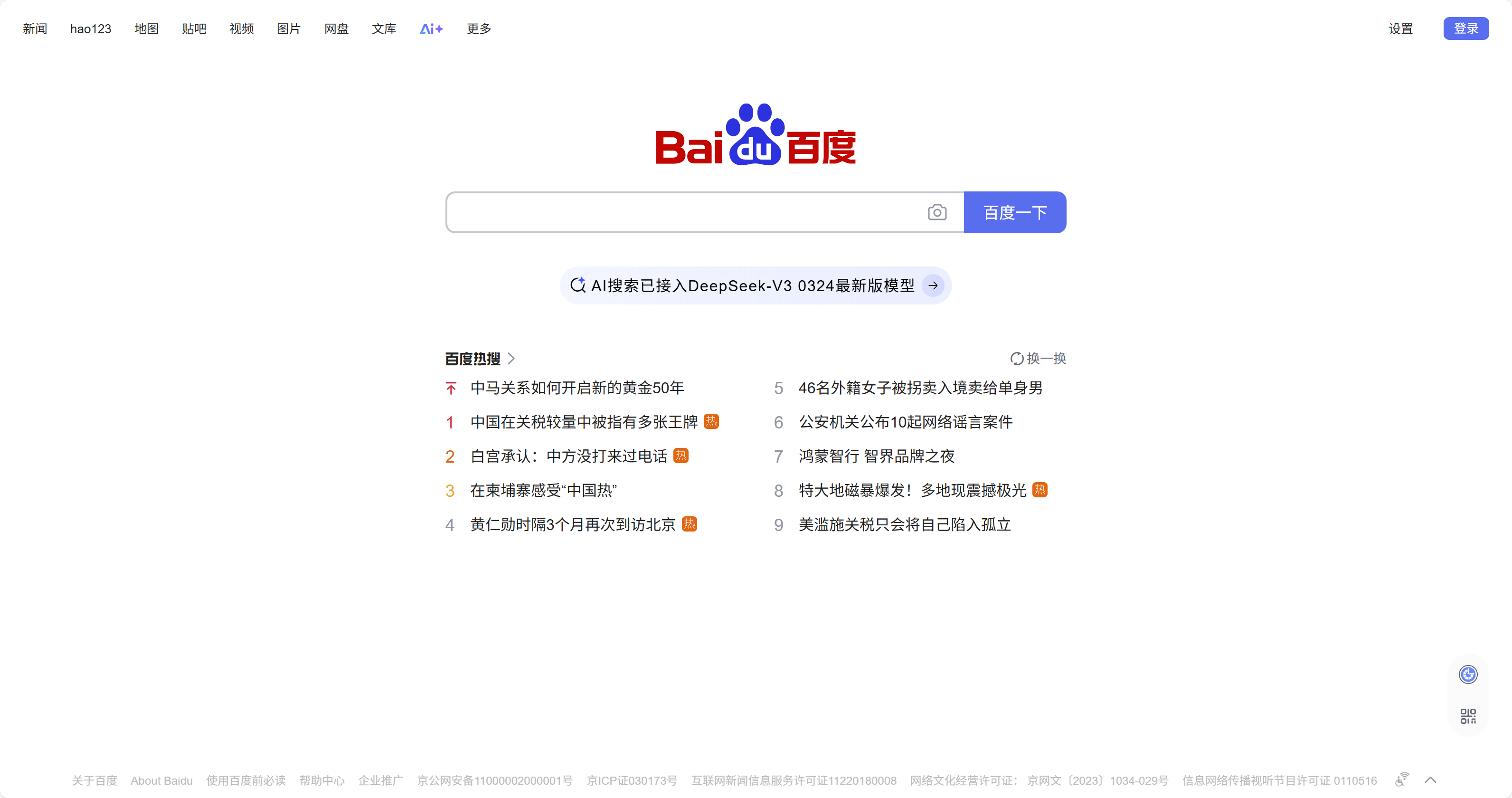
像素: 3184x1680 (16:10笔记本3k分辨率全屏浏览器)
我会修改
backstop.json文件中的:"viewports"被测分辨率符合用户需求的3184x1680 (第3行)
1 | "viewports": |
“url” 被测页面的url:https://www.baidu.com/(第27行)
1 | "url": "https://www.baidu.com/", |
- 在backstop_data目录下创建
bitmaps_reference文件夹,用于存放用户需求书里的预期ui页面,并且把图片放入其中 - 随后将控制台跳转到工具目录下后,运行
backstop test指令开始测试
等待一段时间后会自动跳出浏览器窗口,并展示有关的测试报告
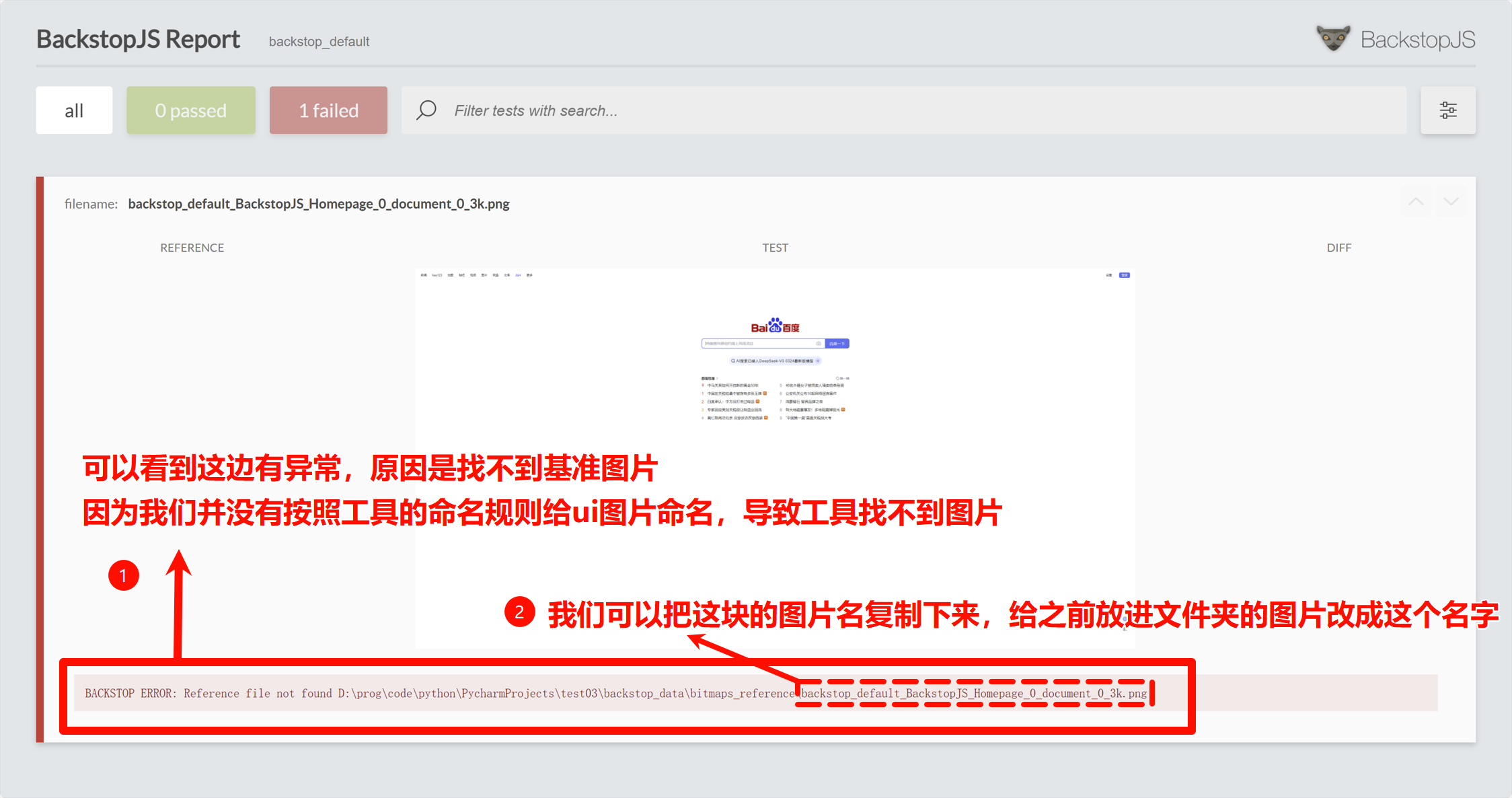
- 修改图片名后,再次运行测试
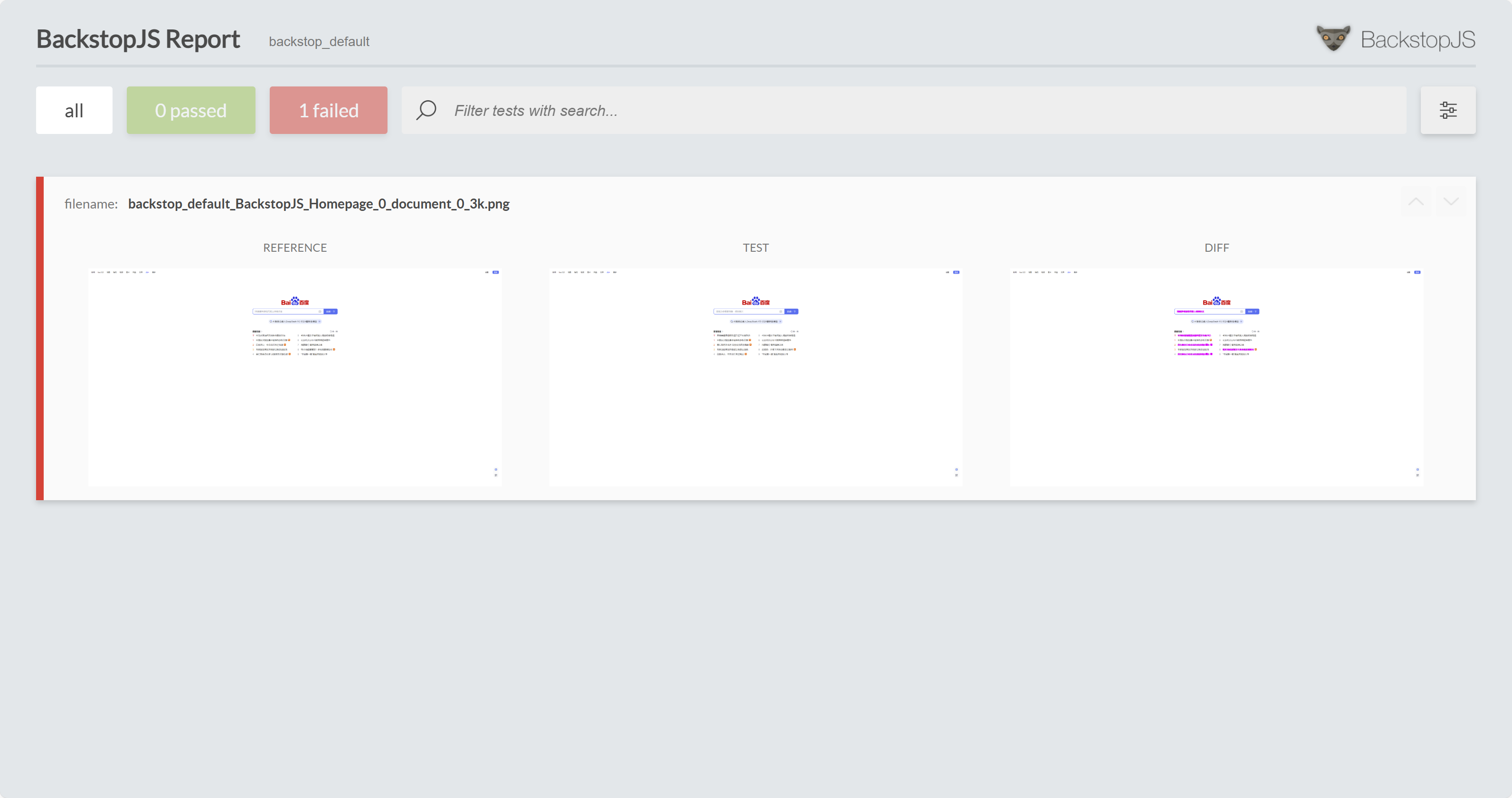
可以发现这个测试完成并failed了
原因是每次刷新页面百度页面的内容总会随机变化,导致两次测试内容不同
快速启动
如果仅仅想快速使用backstopjs,请先确保你的环境下载了nodejs,并跳转到你需要工作的项目目录,并按照以下步骤来
安装
1 | # 安装工具 |
修改配置文件
替换backstop_config.json文件代码并修改内容(分辨率、url等)
1 | { |
设置基准图片
1 | mkdir ".\backstop_data\bitmaps_reference" |
创建如下文件夹,并且把基准图片名设为backstop_default_BackstopJS_Homepage_0__0_.png后放入此文件夹中
运行
1 | backstop test |
稍等片刻即可跳出测试报告
以上

- Title: 【功能测试】 0基础&快速使用BackStopJS
- Author: Yanxiao_xaya
- Created at : 2025-04-17 20:24:05
- Updated at : 2025-06-07 12:11:52
- Link: https://ssxaya.fun/2025/04/17/0基础使用BackStopJS/
- License: This work is licensed under CC BY-NC-SA 4.0.